

Sorozatunk első részében már bemutattuk, hogy miként érdemes személyre szabni a Microsoft vadonatúj operációs rendszerét, míg a második részben igyekeztünk gyorsaság tekintetében a lehető legtöbbet kihozni a Windows 7-ből. Sorozatunk harmadik, befejező epizódjában elvégezzük az utolsó lényegi simításokat: konfiguráljuk az Otthoni hálózatot, megrendszabályozzuk a Médiatárat, beállítjuk a helyalapú nyomtatást, valamint virtuális Wi-Fi-szolgáltatást indítunk.
Hálózat egyszerűen
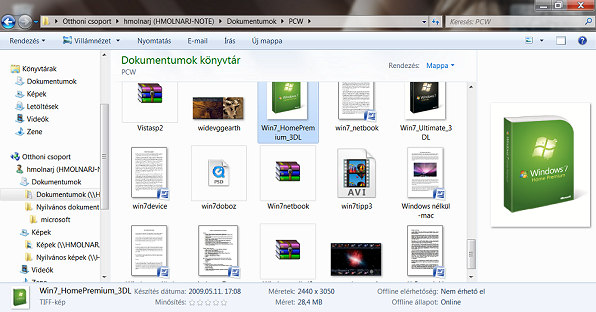
Kezdjük elsőként az alapoknál, és építsük ki a virtuális hidat otthoni gépeink között. Értelemszerűen indokolt a többes szám, hiszen ha csak egyetlen géppel rendelkezünk, akkor erre semmi szükségünk. Szerencsére a konfigurálásnál kellő tudás mélységénél nem kell hosszasan elidőznünk, hiszen a Windows 7-ben debütáló Otthoni csoportok technológia segítségével a felhasználók mélyebb informatikai tudás nélkül oszthatják meg gépeik között a dokumentumaikat, egy biztonságos, jelszóval védett zárt hálózaton. Nem kell már elmélyedni például a céges Active Directory és jogosultságkezelés mélységeiben, illetve kényszermegoldásként nem muszáj a vendég kliensek korlátlan, ám a legkevésbé biztonságos hozzáféréséhez folyamodnunk. Mindent a Windows intéz, nekünk csak követnünk kell az utasításait.
Hálózat egyszerűen
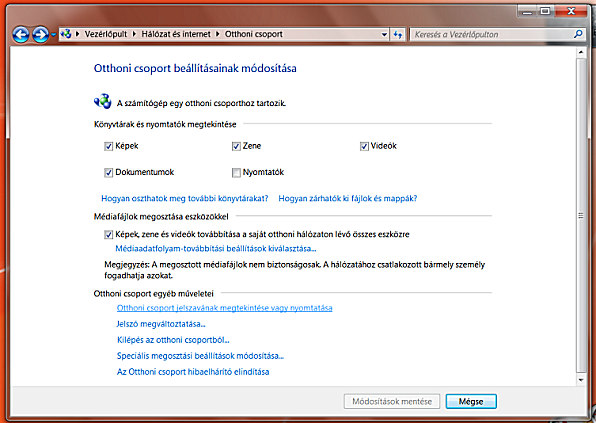
Mivel otthoni hálózatról van szó, ezért az első csatlakozáskor válasszuk ki a kapcsolódás helyénél az Otthoni hálózattípust. Ha korábban mást állítottunk be, akkor az értesítési területen, az óra mellett keressük meg a Hálózat ikonját, kattintsunk rá, majd válasszuk ki a Hálózati és megosztási központ megosztása opciót, ahol átállíthatjuk a kapcsolódás módját. Amint ezt megtettük, meg kell jelennie az Otthoni csoportot létrehozó varázslónak. Állítsuk be, hogy mit szeretnénk megosztani. Jelöljük ki elsőként a képek, zenék, videók és dokumentumok megosztását, a nyomtatókra majd később visszatérünk. Írjuk le a Windows által adott, a többi gép csatlakozáshoz szükséges 10 karakterből álló jelszót, majd kattintsunk a befejezésre.
Az Otthoni csoport központja
Gépparkunk első tagja készen áll a többi eszköz csatlakoztatására. Ennek megfelelően a többinél is tegyük meg a fenti lépéseket, persze logikus módon a csatlakozáshoz a továbbiakban már nekünk kell megadnunk a korábban feljegyzett jelszót. Ha véletlenül elfelejtettük volna a titkos kódot, akkor se essünk kétségbe. A gazdagépen a Hálózati és megosztási központban kattintunk az Otthoni csoport és megosztási beállítások kiválasztása opcióra, majd a funkció menüjében válasszuk ki az Otthoni csoport jelszavának megtekintése vagy nyomtatása lehetőséget. Egyébként ugyanitt lehetőségünk van a Média-adatfolyam továbbításának konfigurálására, a jelszó megváltoztatására, speciális beállításokra, hibaelhárításra és az Otthoni csoport elhagyására is. Egyelőre csak egy pillantást vessünk rájuk, később még visszatérünk hozzájuk.
A könyvtárak rejtélye
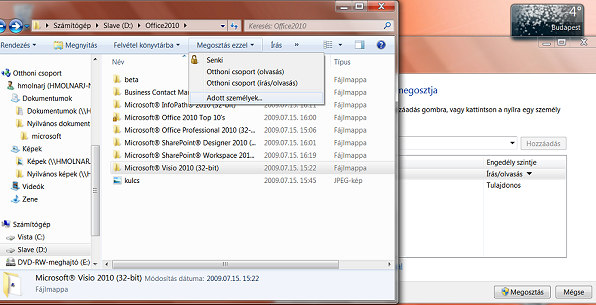
Érdemes megvizsgálnunk ugyanis, hogy mit hoztunk létre. Nyissuk meg a Windows Intézőt, majd az oldalsávon az Otthoni csoport elemnél válasszuk ki a csatlakoztatott gépet, és böngésszünk annak állományai között. Mint láthatjuk, alapesetben csak a Windows Médiatárában lévő fájlokat érhetjük el, s még azok között is vannak különbségek a jogosultságokat illetően. A Windows 7 ugyanis az alapértelmezett felhasználói könyvtárakból kettőt tart: egy személyest és egy nyilvánosat. Nem véletlenül, hiszen fő különbség köztük, hogy míg a személyes mappáknál (ahova a Windows 7 alaphelyzetben ment) az operációs rendszer csak olvasási hozzáférést ad, addig a nyilvános állományokat a hálózat tagjai szerkeszthetik és módosíthatják. A dokumentumok mentésénél erre érdemes figyelnünk. Persze semmi sincs kőbe vésve, hiszen könnyedén módosíthatjuk (illetve megoszthatjuk) gépünk bármely állományát, nem kell azokat mindenáron a nyilvános mappába másolnunk. Ehhez kattintsunk az adott fájlra, majd a Windows Intézőben válasszuk ki a felső menüsoron elhelyezkedő Megosztás ezzel parancsot. Itt több lehetőségünk van: letilthatjuk a megosztást, az adott fájlt csak olvashatóvá, írhatóvá tehetjük, illetve az Adott személyek… elemmel egyenként is beállíthatjuk a jogosultságokat. Ennek köszönhetően akár a Médiatár személyes állományaihoz is adhatunk teljes hozzáférést, anélkül, hogy át kéne helyeznünk azokat a nyilvános mappába.
Jogosultságkezelés bárhol
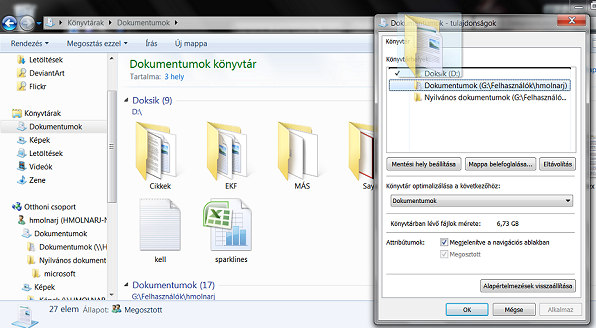
Hasznos lehet még, ha a sorozatunk első részében bemutatott módon a Médiatáron kívül lévő mappáinkat is hozzáfűzzük az Otthoni csoport által látott könyvtárakhoz a Windows Intéző Felvétel könyvtárba utasítására kattintva. Mindezt úgy, hogy a háttérben csak egy hivatkozás jön létre, vagyis fizikailag az adott állományok és könyvtárak az eredeti helyükön maradnak. Így egy helyre gyűjthetjük a fontos dokumentumainkat úgy, hogy azok egyrészt nem foglalják a Windows 7 partícióján a helyet, másrészt egy rendszer-újratelepítés után is a védett helyen maradnak. Ha túl sok mappát helyeztünk el a Médiatár könyvtáraiban, akkor érdemes azokat a nekünk tetsző módon sorrendbe rakni. A művelethez kattintsunk az adott mappára a jobb egérgombbal (például a Dokumentumok elemre), majd a Tulajdonságok hivatkozásra megnyíló ablakban fogd és vidd módszerrel tegyünk a könyvtárakat a helyükre.
Rendezzük át a Médiatár mappáit!
Nyomtató a közösben
Miután rendbe tettük a könyvtárainkat, térjünk vissza az Otthoni csoport menüjéhez, és válasszuk ki a nyomtató megosztása opciót is. Ha a printerünk kompatibilis az új rendszerrel, akkor a nyomtató gazdagépéhez csatlakozó másik Windows 7-es rendszer rögtön érzékelni fogja, hogy az adott hálózaton elérhető, megosztott nyomtató található, s ezt egy kis buborékkal rögtön a tudomásunkra is hozza. Telepítsük is a gépünkre: a kapcsolódó gépen lépjünk be az Eszközök és nyomtatók menüjébe, majd kattintsunk a Nyomtató hozzáadása opcióra. A felugró ablakban válasszuk ki a második lehetőséget, amely hálózati, vezeték nélküli vagy Bluetooth nyomtatók hozzáadását végzi. Itt meg kell jelennie annak az eszköznek, amelyre korábban a Windows 7 felhívta a figyelmünket. Válasszuk ki, majd kattintsunk a Tovább gombra. Az operációs rendszer ezek után már mindent maga intéz. Elkéri az adott eszköz illesztőprogramját a gazdagéptől, s mindenféle külső segítség nélkül telepíti azt. Nekünk csak annyi a dolgunk, hogy megnyugtassuk az UAC-t, megbízunk a nyomtatóban.
Nem mindegy, hova kapcsolódunk
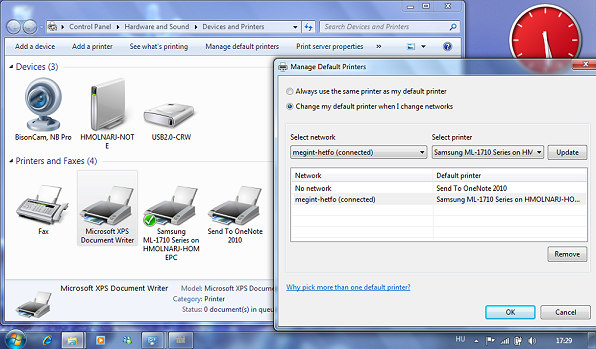
Ha a hordozható gépünkön Windows 7 Professional, illetve Enterprise vagy Ultimate változat fut, akkor mindenképpen érdemes szemügyre vennünk még a platform egy másik újdonságát is, a helyérzékeny nyomtatást. Az operációs rendszer ugyanis folyamatosan figyeli, hogy éppen melyik hálózathoz csatlakozik, és ott korábban milyen eszközt tudott elérni. Így céges hálózatban a munkahelyi printerhez, hazaérve az otthoni nyomtatóhoz fordul, mindenféle felhasználói beavatkozás nélkül. Ha ezt szeretnénk tetten érni, illetve módosítani, akkor lépjünk vissza az Eszközök és nyomtatók menüjébe, kattintsunk az egyik nyomtatóra, majd válasszuk ki a fenti menüsoron megjelenő Alapértelmezett nyomtatók kezelése opciót. A felugró ablakban ezt követően megadhatjuk, hogy mely hálózaton mely nyomtatót szeretnénk használni, illetve ellenőrizhetjük, hogy a Windows automatikusan mit állított be.
Videolejátszás távolról
Az Otthoni csoportokhoz tartozó másik fontos újdonság az angolul beszédes nevű „Play to”, magyarul „Lejátszás a következőn” funkció, amellyel a hálózatba kapcsolt gépekre küldhetünk távolról zenéket és videókat. Sőt ez nem áll meg a PC-knél, hiszen az erre felkészített telefonok és televíziók is képesek fogadni így a médiafolyamokat.
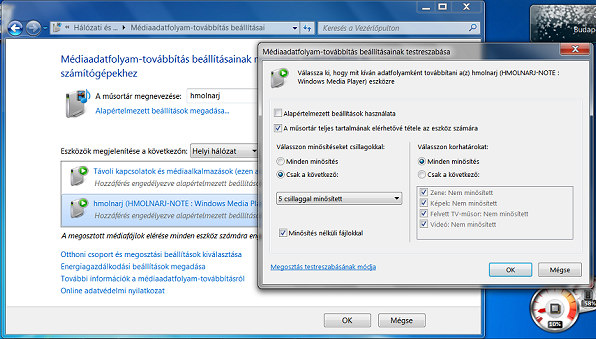
A sugározható médiafájlokat minősítésük alapján is szűrhetjük
A távoli lejátszás kipróbálásához elsőként mindenképpen vizsgáljuk meg, hogy az Otthoni csoportok beállításainál engedélyeztük-e a Képek, zenék és videók továbbítása a saját otthoni hálózaton lévő összes eszközre opciót. Ha nem, tegyük meg azt most, illetve ha a Windows nem engedné aktiválni a funkciót, akkor mélyedjünk el egy kicsit a szolgáltatások beállításainál (a Start menübe írjuk be a „szolgáltatások” kulcsszót, majd üssünk Entert), és ha inaktív lenne a „Windows Media Player hálózatmegosztási szolgáltatása”, akkor indítsuk el azt.
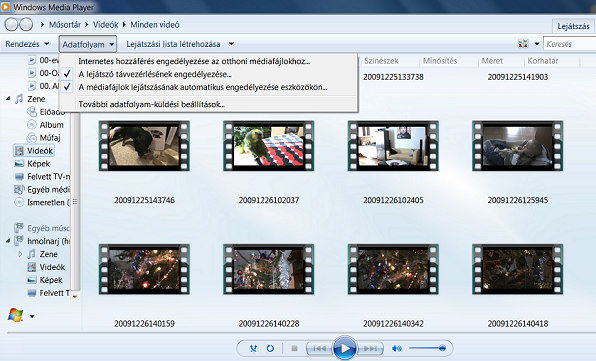
A médiafolyamok sugárzásához szükséges opciók
Ha zöld jelzést kaptunk, akkor érdemes még egy pillantást vetni a további beállításokra is (Médiaadatfolyam-továbbítási beállítások kiválasztása…), ahol egyrészt új nevet adhatunk médiafolyamuknak, illetve eszközönként is beállíthatjuk a hozzáféréseket. Ezt követően indítsuk el a Windows Media Playert, majd a fenti menüsoron elhelyezkedő Adatfolyam (angolul Stream) beállításoknál engedélyezzük A lejátszó távvezérlésének engedélyezése… és a Médiafájlok lejátszásának automatikus engedélyezése eszközökön… opciókat. Így gépeink már készen állnak arra, hogy fogadják a társaiktól érkező médiafolyamokat. Fontos, hogy tapasztalataink szerint ehhez a fogadó gépen futnia kell a Windows Media Player alkalmazásnak, különben hiába próbálkozunk a távvezérléssel. Márpedig a gazdagépen ekkor már a Windows Intézőn és a Windows Media Playeren belül jobb egérkattintásra a helyi menüben meg kell jelennie a Lejátszás a következőn opciónak, amellyel távoli gépünknek küldhetünk az adott gép tárhelyén lévő videókat és zenéket. Mindezt úgy, hogy a felugró ablakban vezérelhetjük a lejátszást, leállítva, újraindítva azt, illetve módosítva a hangerőt.
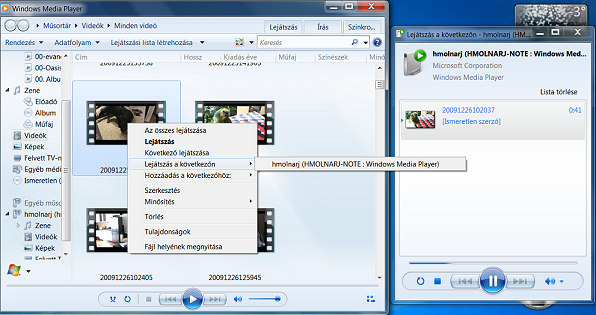
Ha mindent jól állítottunk be, lejátszható a sugárzott videó
Saját hotspot
A Windows 7 képességeit bemutató korábbi cikkeinkben viszonylag kevés szó esett az operációs rendszer egyik lényeges újdonságáról, amellyel gyakorlatilag hotspottá varázsolhatjuk a WLAN-kártyával rendelkező hordozható gépeinket. A virtuális Wi-Fi-szolgáltatás ugyanis a működése során szoftveresen két részre osztja adapterünket, így egyszerre fogadhatjuk a bemenő forgalmat, ugyanakkor továbbíthatjuk is azt a virtuális eszközzel. Így akár egy elérési pontot is létrehozhatunk, illetve párhuzamosan két jelre is csatlakozhatunk.
Éledezik a hotspotunk
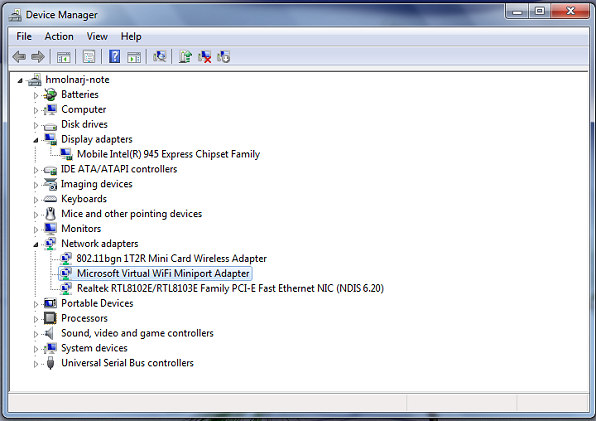
Természetesen rögtön hozzá kell tennünk, hogy csupán akkor, ha eszközünk alkalmas erre, ám mivel előírás, hogy csak azon WLAN-eszköz kaphatja meg a Windows 7-kompatibilis minősítést, amely támogatja a Virtual Wi-Fi megoldást, ezért várhatóan az újabb gépek mind alkalmasak lesznek erre. Persze az sem elképzelhetetlen, hogy régebbi eszközünket a Windows 7 új meghajtóprogramja már felkészítette e funkcióra. Ennek kiderítéséhez a Start menüben kattintsunk a jobb egérgombbal a Számítógépre, majd válasszuk ki a Kezelés opciót. Az erre felugró ablakban indítsuk el az Eszközkezelőt, ahol vegyük szemügyre a hálózati kártyákat. Ha itt a Microsoft Virtual WiFi Miniport Adapter is megjelenik, akkor tovább is léphetünk. Ellenkező esetben keressük fel alaplapunk, illetve hálózati csatolókártyánk gyártójának az oldalát, hogy elkészítette-e már a megfelelő illesztőprogramot (az Intel drivere például ezen az oldalon található).
A virtuális Wi-Fihez szükséges adapter
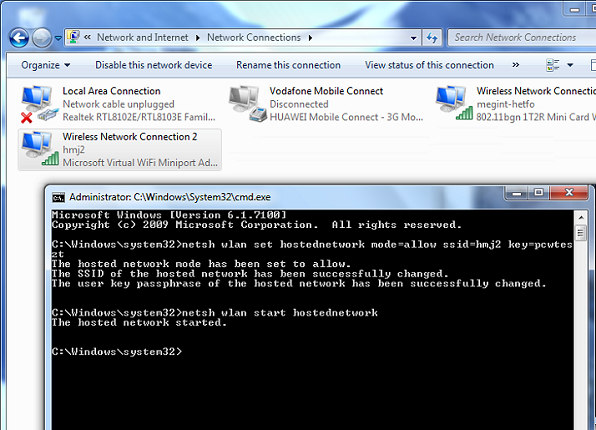
Amikor a gépünk készen áll a virtuális vezeték nélküli hálózat kialakítására, kezdjünk hozzá a munkához. A Start Menüben a cmd kulcsszót begépelve keressük meg a parancssort, majd jobb egérgombbal indítsuk el azt rendszergazdaként. Az ismerős felületen gépeljük be a következő sort: netsh wlan set hostednetwork mode=allow ssid=hálózat neve key=jelszó sort, ahol értelemszerűen az ssid mező után a hálózatunk nevét, a key utasításnál pedig a jelszót kell megadnunk. Ha a művelet sikeres volt, akkor indítsuk el a virtuális adapterünket a netsh wlan start hostednetwork paranccsal.
Ezzel végeztünk is, amit a Hálózati és megosztási központon belül az Adapterbeállítások módosítása menü alatt tekinthetünk meg. Itt ugyanis meg kell jelennie az újonnan létrehozott virtuális adapternek. Végül, ha szeretnénk azt nyilvánossá tenni, akkor a jobb egérgombbal válasszuk ki a Tulajdonságokat, majd a Megosztás fülnél jelöljük be a Megengedem a hálózat más felhasználóinak, hogy ennek a számítógépnek az internetkapcsolatát használják opciót. A jóból is megárt a sok, így ha szeretnénk leállítani a nyilvános internetpontunkat, akkor azt a netsh wlan stop hostednetwork parancs beírásával tehetjük meg.
