

A Movie Maker mindig is a kezdők alkalmazása volt, hiszen a családi videók összevágására ideálisnak tűnt: egyszerű effektusok, áttűnések és könnyű exportálhatóság jellemezte. Egyes esetekben még a profik is elővették némi utómunkára, hiszen akár nagy felbontású Windows Media Video vagy DV formátum előállítására is alkalmas volt. Azért beszélünk múlt időről, mert a hajdani korszaknak részben vége: a Windows 7-ben már nem található meg az alkalmazás, ugyanis a Live csomag része lett és külön tölthető le. Több hónapnyi tesztelés után végre kilépett a béta állapotából, és szemügyre vehettük a végeredményt. De hogy ezek után ki igazodik el rajta? Lehet, hogy a korábbi verziókat fogjuk visszasírni? Vagy az új felhasználók kedvence lesz? Mindenki döntse el a válaszokat a következő lépések elolvasása után!
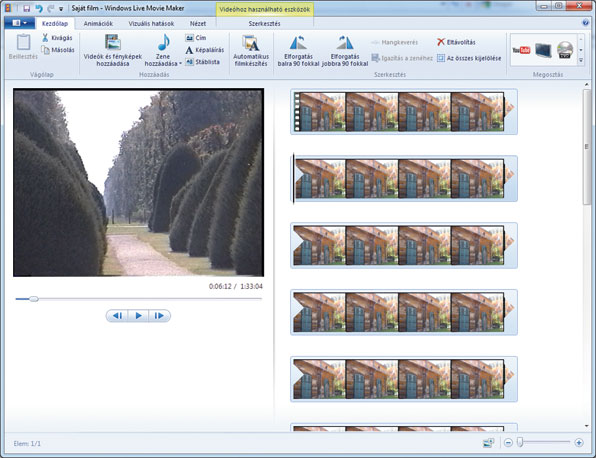
1. A program már első ránézésre is másképp néz ki, mint az elődje: bal oldalon van a videoszerkesztő ablaka, jobb oldalon meg egy hatalmas terület a film fogadására és előnézetére. Vagy e területre kattintva, vagy a fájlt belehúzva lehet hozzáadni bármit a szerkesztendőkhöz. A program már abszolút a digitális korszakot veszi célba, hiszen a betöltött filmfájlok automatikus jelenetekre bontása már nem történik meg, ezért kissé zavaró lehet ilyenkor, hogy a behúzott film előnézeti képei mind ugyanazt a képet mutatják. Ez megnehezíti a navigálást, de némiképpen segít az ablak jobb sarkában lévő nagyító, amellyel részletesebben kinagyíthatjuk a filmszalagot, és talán így hamarabb megtaláljuk a keresett részt. Ugyanitt lehet az ikonok méretét is befolyásolni. Sajnos az ablakok elrendezése nem változtatható, ezért a darabolt szalag nézetet meg kell szoknunk. Az előnézeti kép alatt csak a lejátszás és a léptetés gombokat találjuk a pontosabb beállításhoz.
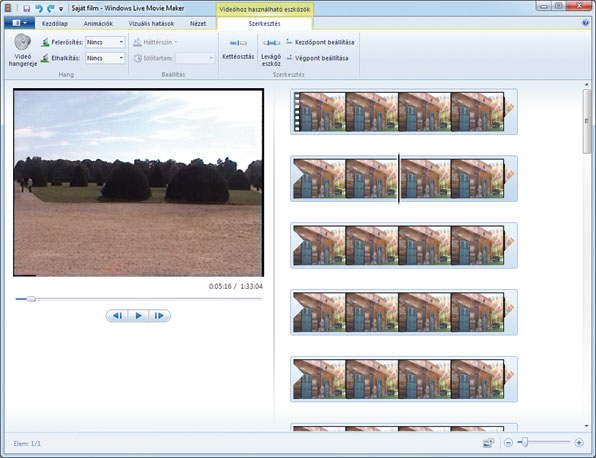
2. Ha szerkeszteni is szeretnénk a filmet, akkor külön fül jelenik meg az ablak tetején Videóhoz használható eszközök névvel. Itt találjuk meg a vágóeszközöket, valamint a hangerő beállítását. Már most felhívnánk a kezdő videósok figyelmét, hogy célszerű megtanulniuk a program gyorsbillentyűinek kezelését! Az [I] billentyűvel (In) megadhatjuk a videó kezdőpontját, míg az [O]-val (Out) a film végpontját. Célszerű fejben tartani a Visszavonás ([CTRL]+[Z]) és az Ismét billentyűjét ([CTRL]+[Y]), ugyanis ezek elsőre nem tűnnek fel az ablak bal felső sarkában. Későbbiek során főleg ez utóbbi kettőnek nagy hasznát vehetjük majd! A Kezdőlapon lévő Automatikus filmkészítés gombnak is csak akkor jut szerep, ha már snittekre daraboltuk filmünket, de lusták vagyunk megszerkeszteni, tehát célszerű a vágást elkezdeni!
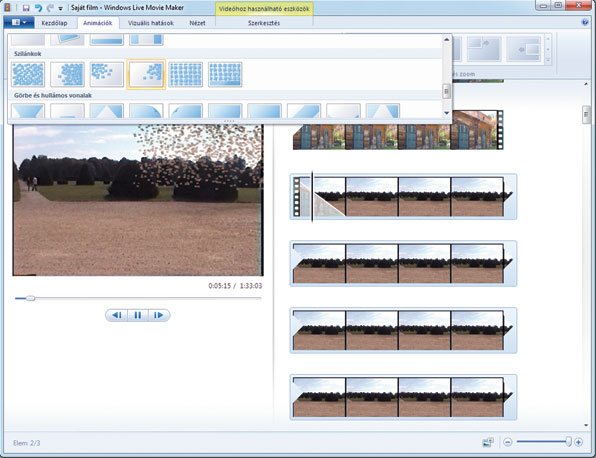
3. Az Animációk fülön található dolgok már érdekesebbek, de itt is belefuthatunk kellemetlenségekbe. Az első feltétel, hogy legalább egy DirectX 9-es grafikus kártya legyen a gépünkben, ugyanis az aktuális ponton állva élőben láthatjuk a kiválasztott átvezetést. A listát gördíthetjük, vagy az aprócska lefelé mutató nyílra kattintva lenyithatjuk. Amint az egyik áttűnésre visszük az egeret, máris láthatjuk a végeredményt. Figyeljünk oda, hogy épp melyik kockán állunk, ugyanis amint kiválasztjuk a megfelelőt, a szoftver máris beszúrja az effektet, és ezt utólag nehéz lesz visszanyomozni. A nehézség abból áll, hogy a beszúrási ponton a kezdő kocka bal alsó sarkában egy halvány szamárfül jelzi csupán, hogy itt bizony egy áttűnés van. Az áttűnést nem törölhetjük, csak üres állapotúra válthatunk. Ez némiképpen zavaró lehet a többéves videós gyakorlattal rendelkezőnek, de el kell fogadnunk, hogy ebben a verzióban így találták ki.
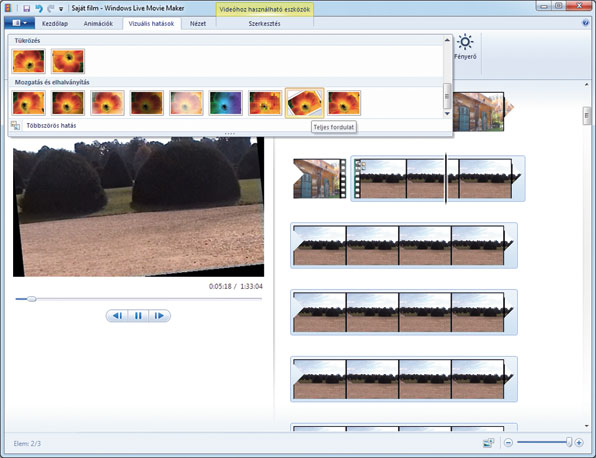
4. A Vizuális hatások fülön is vár pár érdekesség: különböző szűrőket tehetünk a filmre, kezdve a tükrözéstől az elforgatáson át a színcsatornás szétválasztásig. A lehetőségeket kombinálhatjuk egymással, hiszen ha lenyitjuk a kínálat ablakát, alul egy linket találunk Többszörös hatás névvel. Itt egy listában halmozhatjuk a látványos effektusokat. Sajnos a fényerőn kívül más képjavító eszközt nem találunk a programban, ezért be kell érnünk a felsorolt lehetőségekkel. Egyedül talán a különböző effektek halmozásából kaphatunk valamiféle végeredményt, de a sok mozgó hatás együtt inkább irritáló lesz, mint érdekes.
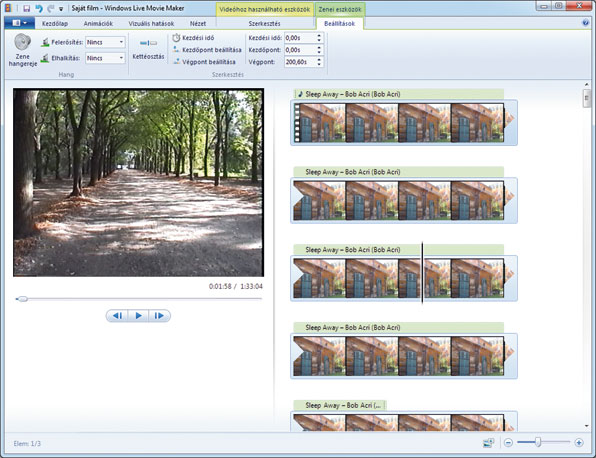
5. A filmhez kísérőzenét is adhatunk, amit a Kezdőlap fülön tehetünk meg. Szerencsére nemcsak a WAV formátum használható fel, hanem a manapság elterjedt MP3 és WMA vagy az OGG, netán az M4A típusok közül is csemegézhetünk. Ilyenkor egy új fül jelenik meg a címsorban Zenei eszközök néven. Itt a zenével kapcsolatos beállításokat végezhetjük el, hasonlóan a videóéhoz: a fel- és lekeverési, valamint a kezdési és befejezési időpontokat adhatjuk meg. A precíz hangigazítást a belépőpont megadásával választhatjuk ki, amelyet a szalagon Kezdési idő címmel találhatunk meg. A zene vágását is könnyen megoldhatjuk, ha csak egy egyszerűbb részletre volna szükségünk. A Kezdőlapon módosíthatjuk a Hangkeverés mértékét a film alaphangjának vagy a zenének a javára.
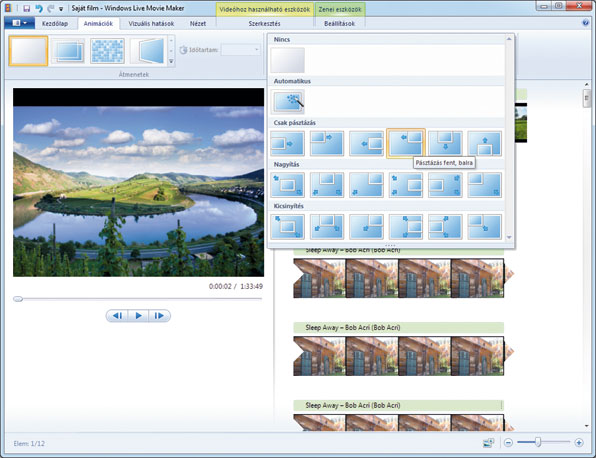
6. Ha képeket is szeretnénk a filmhez adni, vagy csupán egy egyszerű, de hangulatos képbemutatót szeretnénk készíteni, akkor arra is van a lehetőségünk. A fotók beillesztése után a Kezdőlap fülön elforgathatjuk a képeket és a filmet, vagy hozzáigazíthatjuk a fotókat a zenéhez, de az Animációk fülön megadhatjuk a pásztázás irányát és módját is. Az Automatikus lehetőséget kiválasztva valóban megfelelő beállításokat kaphatunk, ezért a kezdők is nyugodtan választhatják ezt. A Vizuális hatásoknál szintén igazak a videónál említett előnyök: egy kép más és más szemszögből mutatható meg a szűrőkkel.
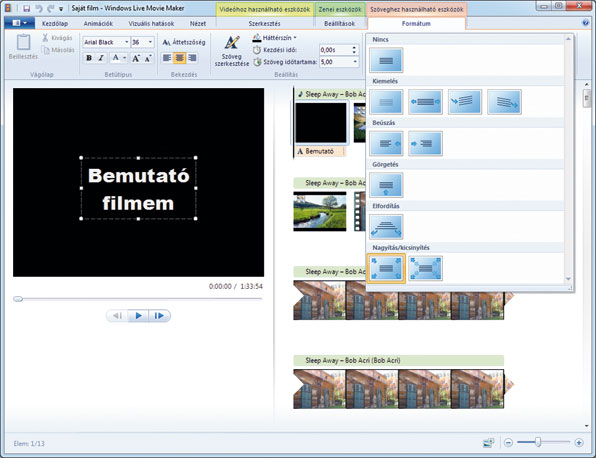
7. Ha elkészültünk a vágással és a film szerkesztésével, akár adhatunk hozzá címet, képaláírást vagy stáblistát is a Kezdőlapon. Ekkor újabb fül jelenik meg a címsorban Szöveghez használható eszközök néven. Akár a film elejére, akár a végére tesszük a feliratokat, a szerkesztés szalag ugyanaz marad. Természetesen ilyen ablakokat beszúrhatunk a film egyes pontjai közé is, de ha a filmre szeretnénk rátenni a feliratot, akkor a Képaláírás lesz a legmegfelelőbb. Megadhatjuk a betűtípust, a szöveg színét, valamint az áttetszőségét. Az időtartamot és időbeni pozicionálását másodpercre pontosan beállíthatjuk, a szöveg elhelyezése pedig kézzel történhet. Egy külön listában választhatjuk ki az animációt, amellyel hatásosabbá tehetjük a szöveg felbukkanását és eltűnését.
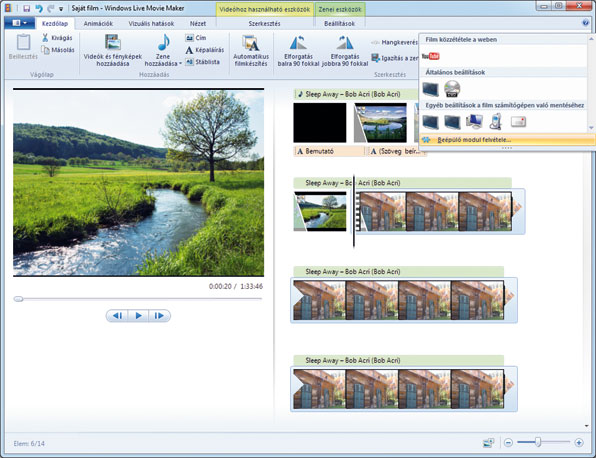
8. Amikor már mindennel elkészültünk, máris publikálhatjuk a filmünket a Kezdőlap jobb felső sarkában. Sajnos a mentési lehetőségekben erősen visszafejlődött a program, ugyanis csak pár előre beállított profilból válogathatunk, egyedi beállításokra nincs lehetőség. A kész profilok legtöbbje persze nagy felbontású verzió, de találunk itt DVD-re történő írást, vagy mobiltelefonra való formátumot is, sőt még a YouTube-ra is publikálhatjuk legújabb házi videónkat! Ha pedig nem találnánk meg a megfelelő lehetőséget, a lista alján kattintsunk a Beépülő modul felvétele elemre és máris hozzáadhatjuk a FaceBook, Drupal vagy a Picasa elérhetőségeit is. Ezek a beépülők nemcsak a Movie Makerben, hanem a Live Gallery programban is elérhetők, tehát a családi képeket egy kattintással kitehetjük a webre.
